Utiliser une IA Locale sur son PC [Guide]
L’intelligence artificielle n’est plus réservée aux grandes entreprises ou aux abonnés de services cloud. Aujourd’hui, il est tout à fait possible de faire tourner un modèle de langage directement sur son propre ordinateur, sans envoyer la moindre donnée à l’extérieur. Ce guide pratique explique pourquoi et comment passer à l’IA sans abonnement, en local, sur sa propre machine.
Le récap
- L’utilisation d’une IA locale garantit une confidentialité totale, car les données ne transitent pas par des serveurs tiers.
- Le fonctionnement hors ligne permet une autonomie complète, indépendante de la connexion internet ou de l’état des services cloud.
- La puissance du modèle d’IA dépend de la mémoire vive (RAM) disponible sur l’ordinateur, avec des recommandations allant de 8 Go à 32 Go.
- Des outils conviviaux comme LM Studio, Ollama, Jan ou GPT4All permettent d’installer facilement une IA sur Windows, macOS ou Linux.
- La technique de quantisation permet de réduire la taille des modèles pour qu’ils s’exécutent efficacement sur des machines grand public.
- L’intégration d’IA locales via API offre des possibilités avancées pour le développement informatique et l’automatisation sans infrastructure coûteuse.
Pourquoi installer une IA locale sur son PC plutôt que d’utiliser un service en ligne
Confidentialité des données et fonctionnement sans connexion internet
Le premier argument en faveur d’une intelligence artificielle locale est sans doute la confidentialité des données. Lorsqu’on utilise un service en ligne, chaque requête transite par des serveurs distants, ce qui pose des questions légitimes dans des domaines sensibles comme le droit, la santé ou la comptabilité. Avec un modèle de langage local, rien ne quitte la machine : les documents restent sur le disque dur, les échanges ne sont jamais transmis, et aucun tiers n’y a accès. Pour aller plus loin sur ce sujet et comparer les solutions disponibles, le site https://kernelfox.com/ propose un panorama structuré autour de trois questions clés pour construire sa configuration idéale.
L’exécution hors ligne constitue un autre avantage majeur. Un modèle téléchargé fonctionne tant que la machine est opérationnelle, indépendamment d’une connexion internet, d’un quota d’utilisation ou d’un service distant susceptible d’évoluer ou de disparaître. Cette autonomie IA est particulièrement précieuse pour les professionnels nomades ou ceux qui travaillent dans des environnements réseau contraints.
Performances et personnalisation selon sa configuration matérielle
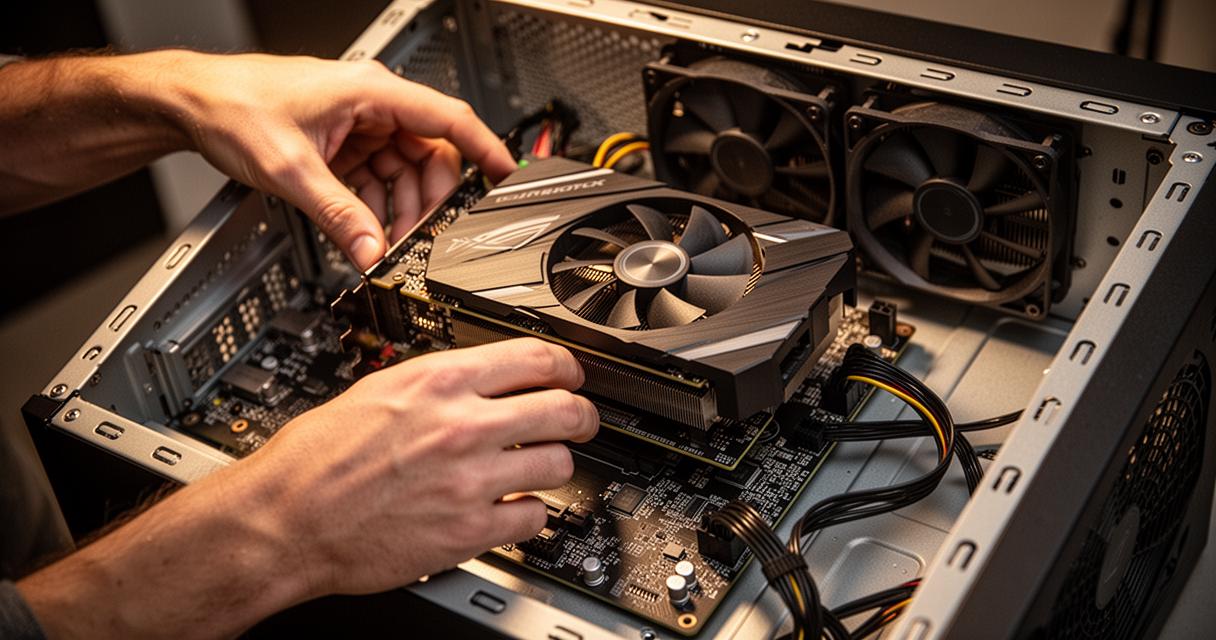
Il existe certes une légère différence de performance par rapport aux grands modèles cloud, mais le gain en confidentialité et en autonomie compense largement ce compromis pour la plupart des usages courants. La clé réside dans l’optimisation matérielle : plus la machine dispose de mémoire RAM, plus elle peut charger un modèle puissant. À titre indicatif, un modèle de 3 milliards de paramètres nécessite environ 8 Go de RAM, un modèle de 7 à 8 milliards en demande 16 Go, et un modèle de 13 à 14 milliards requiert 32 Go. Une carte graphique dédiée peut accélérer considérablement le traitement, mais elle n’est pas indispensable pour démarrer.
Comment installer et faire tourner une IA locale sur son ordinateur

Choisir le bon outil et le bon modèle selon ses besoins
Plusieurs outils permettent de faire tourner une installation IA en local. Parmi les plus répandus, on trouve Ollama, LM Studio, Jan et GPT4All. Chacun répond à des profils différents : LM Studio est souvent cité comme le plus accessible pour les utilisateurs non techniques, Ollama se distingue par sa compatibilité avec de nombreux outils et son intégration API, Jan mise sur une interface entièrement open source, et GPT4All permet d’interroger ses propres fichiers directement. Pour le développement informatique et l’intégration dans les éditeurs de code, Ollama associé au modèle Qwen représente une combinaison particulièrement efficace.
Le choix de modèle dépend avant tout de l’usage prévu et du matériel disponible. Plutôt que de chercher un nom précis, il vaut mieux identifier une famille de modèles récente et adapter la version à la configuration disponible. La quantisation Q4 est le standard le plus courant : elle réduit la taille du modèle tout en préservant l’essentiel des performances IA. Pour le traitement de documents professionnels confidentiels, des configurations combinant LM Studio avec Gemma ou Ollama avec Qwen donnent de bons résultats, même sur des machines grand public.
Lancer et configurer son IA locale étape par étape
L’installation IA sur sa propre machine est plus rapide qu’on ne l’imagine. Ollama, par exemple, s’installe sur macOS, Windows et Linux en quelques commandes. Sur Windows, une seule ligne dans PowerShell suffit à lancer le processus. Sur Linux, une commande curl prend en charge l’ensemble de la procédure. Une fois installé, l’outil télécharge le modèle choisi et l’exécute localement, sans nécessiter de compte ni d’acceptation de conditions d’utilisation tierces.
Une fois l’environnement en place, les paramètres de modèle peuvent être ajustés selon les besoins : taille du contexte, température, format de réponse. Ollama expose également une intégration API utilisable avec Python ou directement depuis Visual Studio Code, ce qui ouvre la voie à des usages avancés sans infrastructure complexe. Il est ainsi possible de disposer d’un assistant IA pleinement fonctionnel, sans abonnement mensuel et sans que la moindre donnée ne quitte le disque dur.